CLASSLINK DESKTOP / WINDOWS
课链桌面端下载说明
下载一个 EXE,使用你的激活码登录。轻量版 Beta 使用 Windows 自带的 Edge WebView2,体积更小;兼容版继续保留。浏览器或 Windows 出现提示时,请按照实际界面核对文件来源后操作。
下载前核对只从 desktop.ketanglab.com 下载 ClassLink-Desktop-Tencent-Beta20-Windows.exe 或 ClassLink-Desktop-Windows.exe。当前文件未进行代码签名,部分浏览器及 Windows 会显示“发布者未知”等警告;来源不明时请取消运行。
01 / BROWSER
在浏览器里保留文件
01
找到下载提示
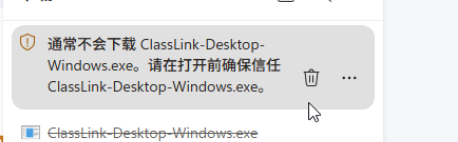
点击工作台的轻量版或兼容版下载按钮。如果 Chrome 显示“通常不会下载”,先打开右上角的下载列表。
02
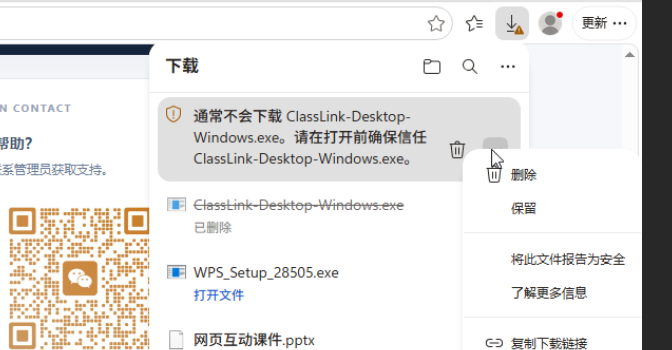
选择“保留”
在这条下载记录右侧打开“···”菜单。确认文件名是 ClassLink-Desktop-Tencent-Beta20-Windows.exe 或 ClassLink-Desktop-Windows.exe 后,点击“保留”。
03
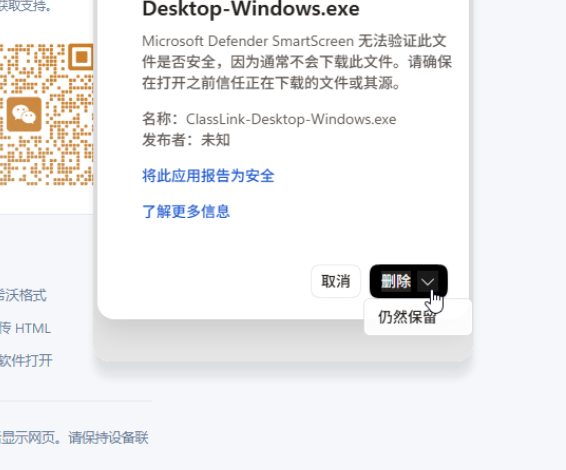
确认“仍然保留”
如果浏览器再次询问,核对来源与文件名后,在确认框中选择“仍然保留”。不同版本的提示文字可能略有差异。
02 / WINDOWS
在 Windows 上首次打开
04
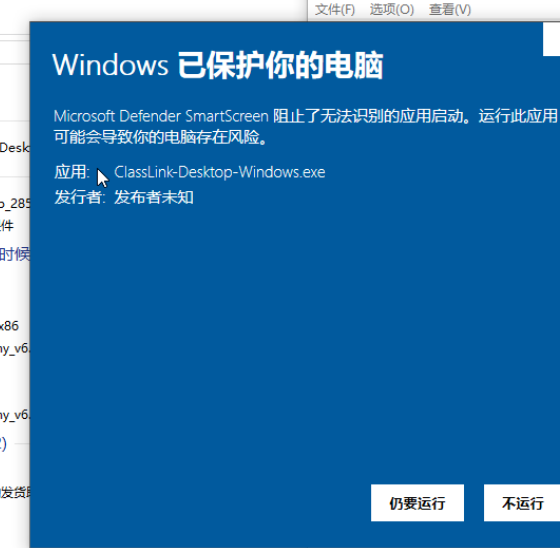
允许运行
双击下载的 EXE。如果出现“Windows 已保护你的电脑”,确认应用名称后选择“仍要运行”;有些版本要先点“更多信息”才会显示该按钮。
ACTIVATION
返回工作台设置跟随激活码
桌面 EXE 对所有用户相同。网页登录后配置的项目、图标和默认项目跟随激活码同步;在另一台电脑用同一激活码登录,也会读取这些云端设置。本地 HTML 仅留在添加它的电脑上,并按激活码分开保存。